지난시간에 6단계에서, 우리는 base58h까지 수정햇습니다. 지난강좌를 모르시거나 확인하지 않은 분은 1단계부터 다시 따라 주시면 됩니다. 이번 시간에는 net.cpp, main.cpp까지 수정해 보도록 하겠습니다. 여기까지 작업이 완료 되면 거의 나만의 코인 만들기 작업이 끝이납니다. 앞으로 두번정도 더 강좌를 진행 하는데, 지금처럼 앞으로 다른 블로거나 유투버들이 언급하지 않은 내용들도 많이 포함 되어 있습니다. 이 강좌는 거의 코인 만들기의 끝판왕 강좌라고 이해 해 주십시요.
이 단계가 이해 되지 않는다면, 우분투 환경 자체에 익숙하지 못하거나, 개발 자체가 익숙하지 못하거나, 연세가 지긋하시거나 전문적일 필요가 없다고 생각해서 기본기가 없으셨던 분들 일 것 입니다.
자. 이제 net.cpp수정을 시작합니다.
파일 수정 4단계 net.cpp 수정하기
src폴더의 nep cpp파일을 더블클릭해서 열겠습니다.
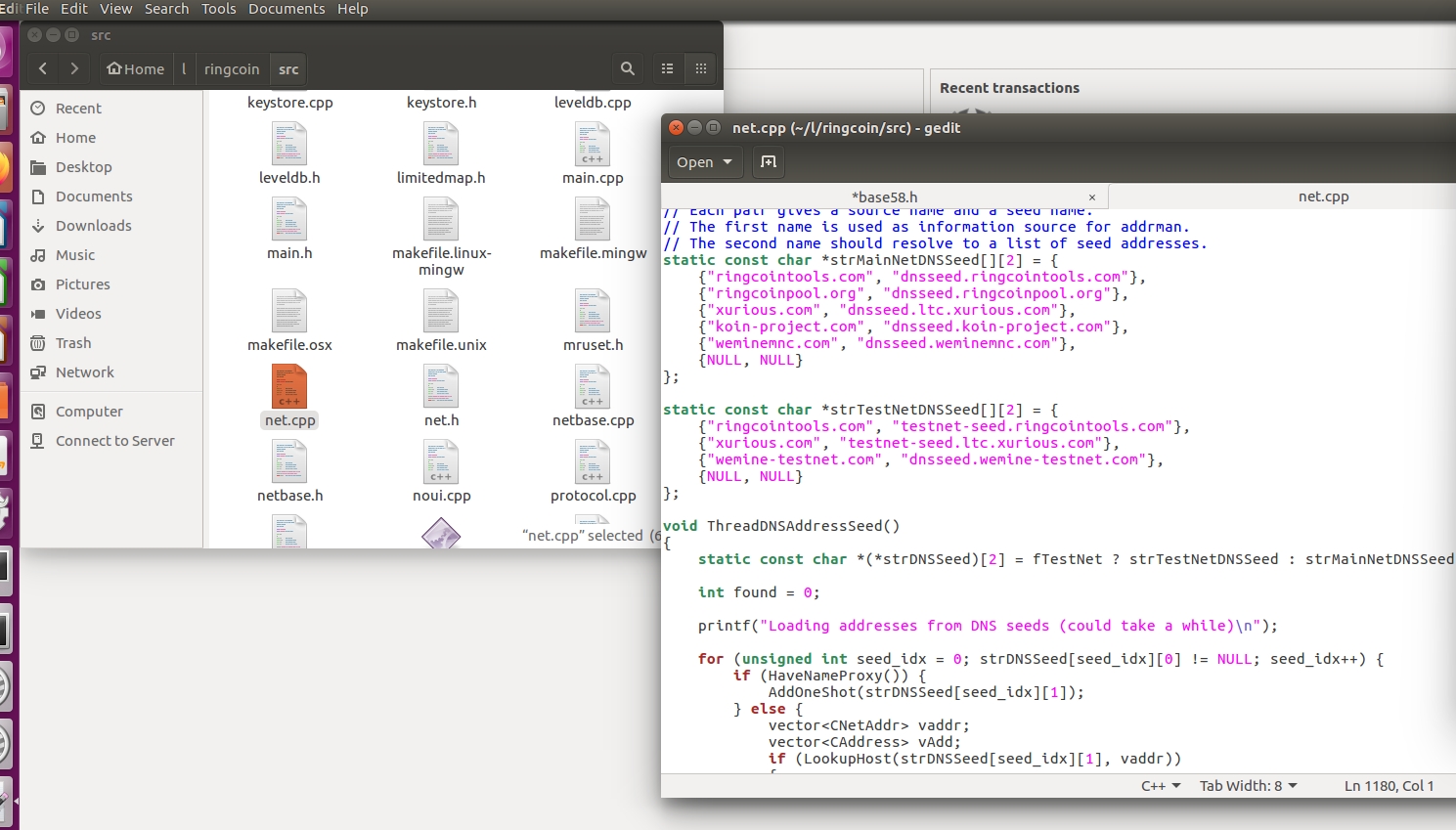
surch go line 메뉴를 다시 클릭해서 라인넘버 1180을 입력하면, 몇줄의 차이는 있지만 위와 같이 분홍색으로 코딩되어 있는 라이트 코인의 웹사이트 주소들이 나옵니다. 우리는 이 코드들을 전부 지울 것 입니다. 사진으로 보여 드리겠습니다.

이렇게 메인넷과 테스트넷의 {NULL, NULL} 값을 제외하고 모두 지웁니다. 지우는 과정해서 아래쪽에 있는; 표시나 숫자 옆에 [2]={ 라고 된 것이 일부라도 지워지지 않도록 주의하세요. 컴파일 시 net cpp어쩌구 하는 오류가 나오면 제가 말씀드린 사항이 지켜지지 않았기 때문 일 것 입니다.
웹 주소를 지웠으면, 이제 스크롤을 아래쪽으로 조금만 내리면, (마우스로 클릭해서 천천히 내려보세요!)

이런식으로 역시 분홍색으로 코딩된 pnSeed[] = 값을 전부 지웁니다. 다 지우면,

이런식으로pnSeed {
}
값이 아무것도 안남게 됩니다. { }d안에는 0x0를 입력합니다. 영문자를 소문자 x를 넣는것입니다. 곱하기 문자가 아닙니다. 자. 이렇게 net cpp파일도 수정이 되었습니다. 이제 앞으로 3개정도의 파일을 더 수정하면 됩니다. 그런데 여기서 부터 매우 복잡할 수 있고, 처음 하시는 분들은 따라하기 힘들 수 있습니다. 반드시 저장 하신 뒤에 백업 파일을 하나 usb로 남기거나 압축파일로 보존해 두시기 바랍니다.
이제 중요한 main.cpp를 수정하는 단계 입니다. main.cpp를 이해 하면 여러분은 라이트코인의 거의 전부를 이해 했다고 할 수 있을 만큼 중요합니다. 따라서 천천히 main.cpp를 함께 수정하도록 합니다.
파일 수정 5-1 main.cpp수정하기
마찬가지로 역시 src 폴더에서 maincpp를 클릭 합시다. 여기서 우리는 중요한 곳을 몇군데 수정 할텐데요, 하기의 라인넘버들을 모두 메모하거나 암기해서 잊지 않도록 합시다.
다른 부분들은 나중에 수정 하기로 하고, 일단 첫번째 단계 인 만큼 우리는 main.cpp파일의 2803라인을 주목할 필요가 있습니다. 에디터로 main.cpp파일을 열고 함께 보시죠! 성급하게 수정하지 않고 지금은 일단 구조를 봐두어야 합니다.
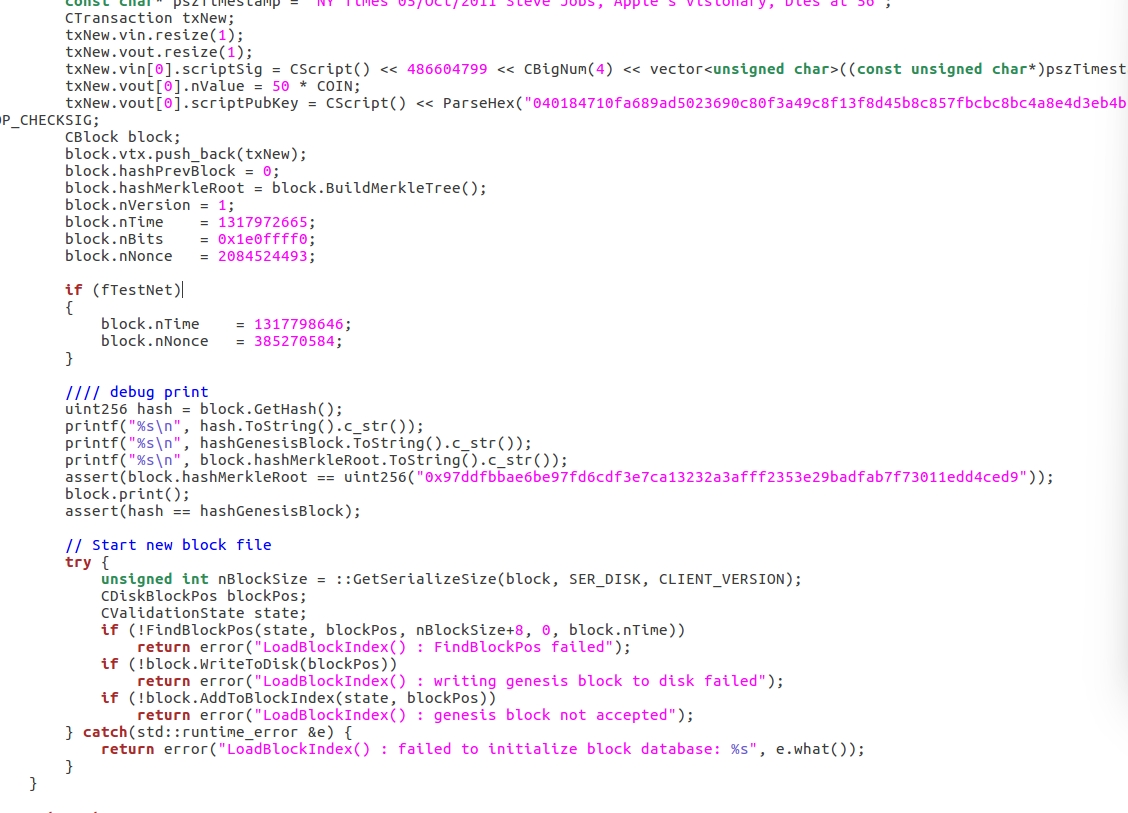
대충 이런식으로 많은 라인이 위아래로 더 있고, 우리가 손을 봐야 하는 부분 입니다... 많습니다. 네. 그러나 천천히 따라하시면 금방 할 수 있습니다. 스크롤을 조금만 위로 올려 보면요, 마우스로 천천히 ..아시죠? 조금만 위로 올리면

이런식으로 if (ftestnet)
아래로 분홍색으로 코딩된 퓨어매직 넘버를 볼수가 있습니다. 퓨어매직은 아주 중요합니다. 여러분이 만든 코인이 각자의 고유번호를 가지고 있게 하고 다른 코인들과 충돌 하게 하지 않으려면 이 퓨어매직 넘버를 바꿀 필요가 있습니다.
뒷부분을 하나씩 바꿔서
pchMessageStart[0] = 0xfd;
pchMessageStart[1] = 0xc5;
pchMessageStart[2] = 0xb3;
pchMessageStart[3] = 0xda;
이렇게 변경하도록 합니다.
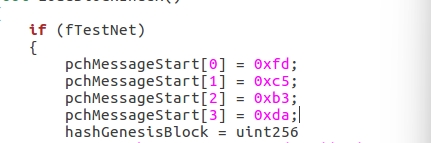
자, 다 바꾸셨나요? 여기서 또 중요한 사항 하나 말씀드립니다. 숫자뒤에 ;가 지워지는걸 못보시는 분들이 있는데, 이거 꼭 확인하고 변경한뒤에 다시 한번 체크 해 주시기 바랍니다.
이제 다시 sruch go line 클릭해서, 라인넘버 3083을 입력합시다.

그러면 대충 중간 아래쪽이나 중간 위쪽 사이에 이렇게 메인넷의 퓨어매직 넘버도 보입니다. 이제 메인 넷의 퓨어매직 넘버도 바꿔 보도록 합니다. 한자리씩 원하는 숫자나 영문을 사용하되 영문은 a~e까지, 숫자는 0~9까지 입력 가능합니다.
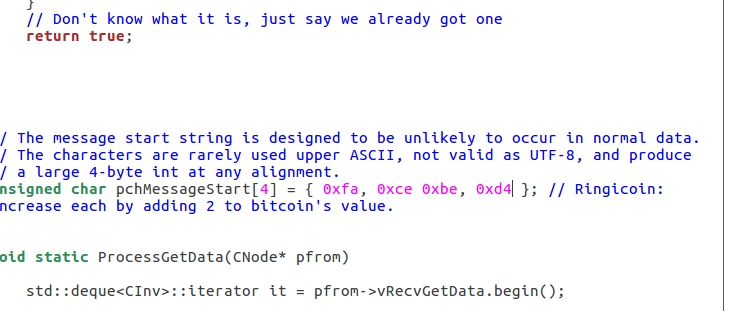
저는 이렇게 한번 바꿔 보겠습니다. 모두 잘 바꿔주셨으면, 이제부터 다음단계로 진행해야 합니다. 그러나 먼저 꼭 파일을 저장하고, 백업파일을 하나 만들어 두시는 것을 추천합니다. 점점 우리의 작업이 끝을 보이고 있습니다.
'나만의 코인 만들기' 카테고리의 다른 글
| 나만의 코인 만들기 8단계 소스코드 수정하기 파트3 (0) | 2023.03.11 |
|---|---|
| 나만의 코인 만들기 6단계 본격적으로 소스코드 수정해보기 (0) | 2023.03.10 |
| 나만의 코인 만들기 5단계 라이트 코인 오픈 소스 다운 받기 (2) | 2023.03.06 |
| 나만의 코인 만들기 4단계 코인 지갑에 대해 이해하기 (2) | 2023.03.05 |
| 나만의 코인 만들기 3단계 깃허브에서 코인 소스코드를 다운받아 보자 (0) | 2023.03.05 |


